
は日本語に対応?.png)
OpusClip(オーパスクリップ)は、日本語の音声を含む動画を処理対象にできるAI動画編集ツールです。ただし、管理画面は英語で、日本語は公式上ベータ対応とされています。本記事では、日本語動画の文字起こし・字幕・切り抜き・字幕翻訳・動画吹替について、公式に確認できる対応範囲と利用時の注意点を整理します。
PR|当サイトはOpusClipとは独立した紹介プログラム参加者であり、記事内の一部のリンクから報酬を得る場合があります。
この記事でわかること
- OpusClipで日本語動画を処理できる範囲
- 日本語の文字起こし・字幕・切り抜きの考え方
- 日本語字幕の翻訳と動画吹替の対応状況
- 日本語動画を公開する前に確認したいポイント
まず結論:日本語動画は処理できるが、字幕は必ず確認する
OpusClipでは、元動画の音声言語としてJapanese(日本語)を選択できます。公式ヘルプにも日本語は対応言語として掲載されており、字幕の生成、AIによる切り抜き、字幕編集、英語への字幕翻訳、動画吹替の対象に含まれます。
一方で、日本語はベータ対応です。自動生成した字幕や切り抜き候補は、そのまま公開するのではなく、固有名詞・数字・文脈・画角を確認してから使う前提で考えましょう。
OpusClipの日本語対応一覧
| 項目 | 対応状況 | 利用時のポイント |
|---|---|---|
| 管理画面 | 英語UI | 主要項目の意味を押さえれば基本操作は可能 |
| 元動画の言語指定 | Japaneseを選択可能 | 日本語で話している動画ではJapaneseを選ぶ |
| 文字起こし・字幕 | 対応言語に日本語を含む | 日本語はベータ対応。公開前に誤字を確認する |
| AI切り抜き | 日本語動画でも設定可能 | 候補の文脈や開始・終了位置を確認する |
| 字幕編集 | 対応 | 単語・文の修正、削除、表示位置の調整が可能 |
| 字幕翻訳 | 対応 | 日本語動画の字幕を英語へ翻訳できる |
| 動画吹替 | 日本語を含む対応言語あり | Pro・Business向けの機能 |
日本語を元動画の言語に設定する方法
動画のリンクまたはファイルを入力すると、生成前の設定画面が開きます。ここにある「Speech language」は、動画内で話されている音声の言語を指定する項目です。日本語の会話・ナレーションなら「Japanese」を選びます。
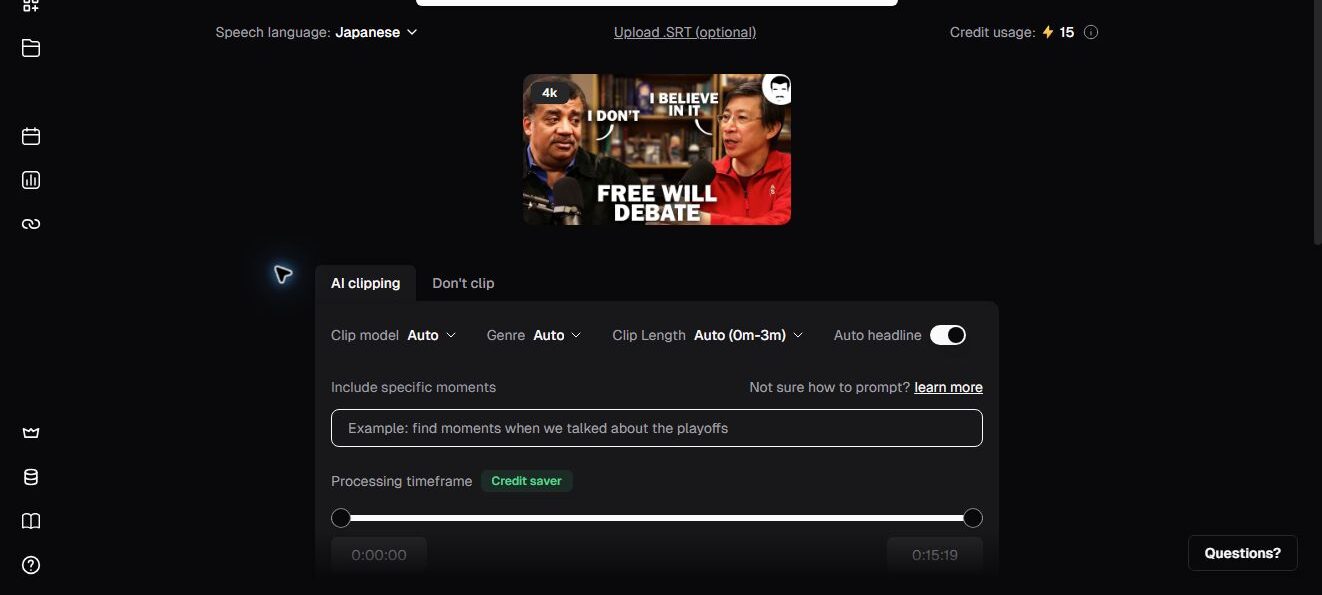
| 英語UI | 日本語の意味 |
|---|---|
| Speech language | 元動画の音声言語 |
| Japanese | 日本語 |
| Upload .SRT (optional) | 任意でSRT字幕ファイルを追加 |
| Credit usage | 処理に使うクレジット量 |
事前に字幕データを用意している場合は、「Upload .SRT」からSRTファイルを追加できます。既存字幕を使いたい動画や、固有名詞・専門用語をあらかじめ整えた状態で扱いたい場合に便利です。
日本語の文字起こし・字幕でできること
OpusClipは、入力した動画をもとに字幕を生成し、生成後は編集画面で字幕テキストを調整できます。誤った単語や文を選んで修正するほか、不要な字幕を削除したり、字幕の位置・フォント・色・サイズ・縁取り・影などを整えたりできます。
- 単語・文ごとの字幕テキスト修正
- 不要な文や映像部分の削除
- 字幕の位置変更
- フォント、色、サイズ、縁取り、影の調整
- 字幕の追加とタイミングの調整
日本語字幕では、サービス名・商品名・人名・地名・数字・単位・日付を特に確認してください。字幕が自然に読めても、数字や固有名詞が誤っていると内容の信頼性を損ないます。
日本語動画の切り抜きは、候補を比較して選ぶ
日本語を選んだ状態でも、AI clippingによるショート動画候補の生成を利用できます。AIは動画の内容から短尺動画の候補を作成しますが、採用する候補は人が選ぶものです。
とくに解説動画や対談動画では、話の途中で始まっていないか、結論まで伝わる構成になっているか、縦型にしたとき人物や商品が見切れていないかを確認しましょう。候補そのものが悪いのではなく、公開目的に合うものを選び、必要に応じて編集することが重要です。
| 確認点 | 確認する理由 |
|---|---|
| 冒頭の数秒 | Shortsとして見続けたくなる導入になっているか |
| 開始・終了位置 | 話が途中で切れていないか |
| 固有名詞・数字 | 字幕の誤りがないか |
| 縦型の画角 | 人物・商品・テロップが見切れていないか |
| 字幕の改行 | スマホで読みやすい表示か |
日本語字幕を英語へ翻訳する
OpusClipにはAI字幕・字幕翻訳の機能があり、日本語を元言語として扱えます。日本語動画に英語字幕を付けたい場合は、字幕設定で元言語をJapaneseにしたうえで、翻訳先の言語を選びます。
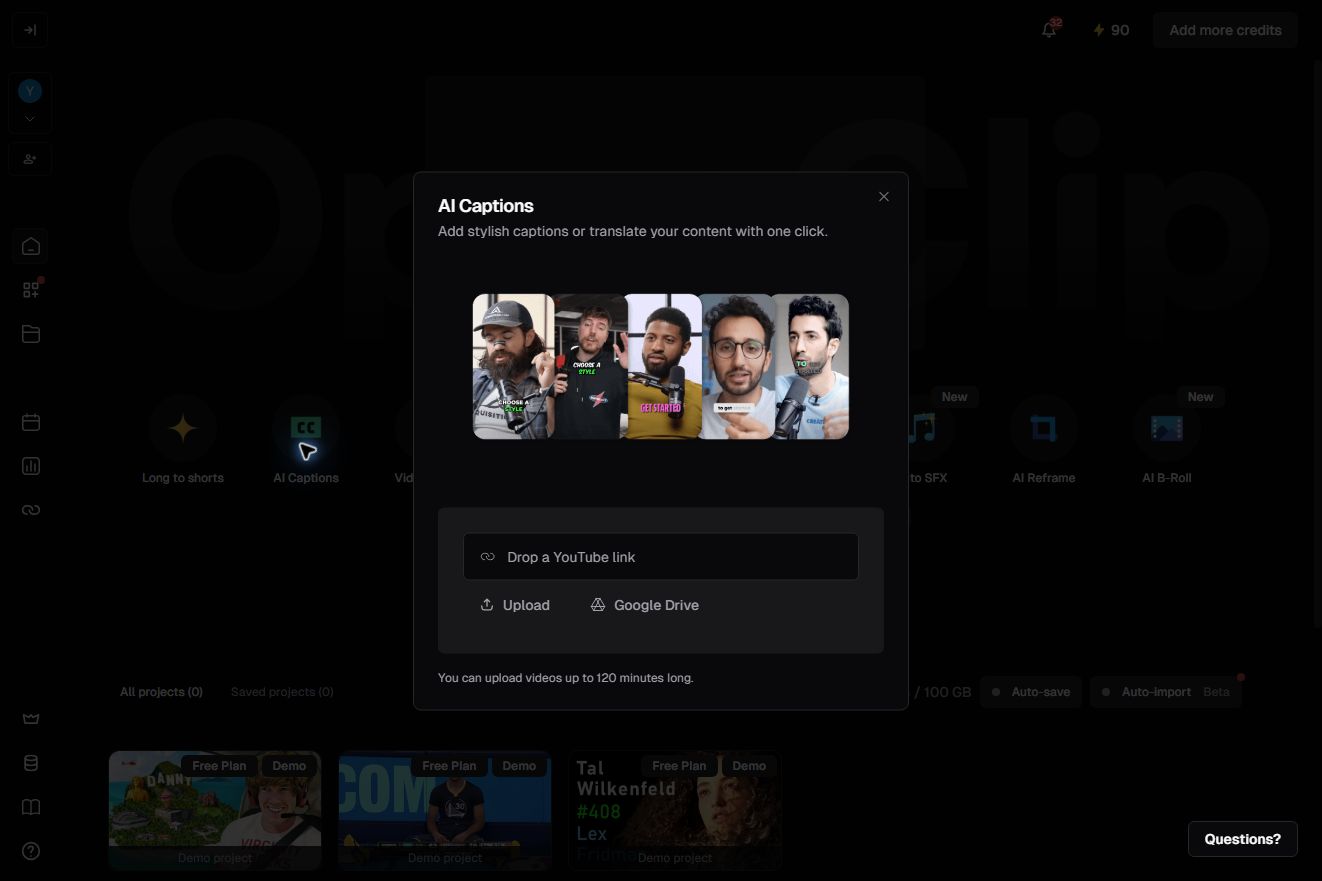
翻訳字幕は、海外向けに動画の内容を伝える入口として便利です。ただし、言い回し・専門用語・固有名詞・固有の言葉遊びまで自然に翻訳できるとは限りません。販売ページ、広告、クライアント案件など、誤訳が問題になる用途では人による確認を行ってください。
動画吹替まで含めて海外向けに展開したい場合は、OpusClipの動画吹替・字幕翻訳で、利用条件とElevenLabsとの違いを解説しています。
日本語への動画吹替にも対応する
OpusClipのVideo Dubbingは、元動画の音声をもとに話者の声を複製し、指定した言語へ吹き替える機能です。公式ヘルプでは日本語を含む25言語への対応が案内されており、対象プランはProとBusinessです。
動画吹替は通常の切り抜き機能とは別にクレジットを消費します。日本語の長尺動画をそのまま使うのではなく、まず短い素材で話者名・数字・専門用語・音声の自然さを確認してから、本番素材へ進むと管理しやすくなります。
日本語動画で失敗しにくくするコツ
- 元動画の言語を正しくJapaneseにする:翻訳先ではなく、実際に話している言語を選ぶ
- 短い範囲から試す:長尺動画は処理範囲を絞り、字幕と候補の傾向を先に確認する
- 字幕を公開前に読む:誤字だけでなく、改行と表示時間も確認する
- 候補を比較する:最初に表示された候補だけで決めず、内容と画角を見比べる
- 権利を確認する:動画・音楽・人物・声を編集・公開する権利を確保する
基本的な入力から編集・書き出しまでの流れは、OpusClipの使い方で確認できます。無料版で使える範囲や保存期限は、OpusClip無料版とトライアルの制限をご覧ください。
よくある質問
OpusClipの管理画面は日本語ですか?
Web版の主要な管理画面は英語です。ただし、日本語は元動画の音声言語として選択でき、字幕・切り抜き・吹替の対応言語に含まれています。
日本語動画からShortsを作れますか?
作れます。日本語をSpeech languageで選択し、AI clippingの条件、クリップ長、字幕、アスペクト比を設定して候補を生成します。候補の文脈と字幕は公開前に確認してください。
日本語字幕を英語に翻訳できますか?
できます。AI字幕・字幕翻訳の設定で日本語を元言語として指定し、英語への翻訳字幕を作成できます。固有名詞や販売訴求を含む字幕は、翻訳後の内容も確認しましょう。
日本語動画の商用利用はできますか?
日本語であること自体は商用利用の可否を左右しません。利用プラン、元動画・音楽・人物・音声の権利、公開先のポリシーを確認する必要があります。詳しくはOpusClipの商用利用・YouTube収益化をご覧ください。
まとめ
OpusClipは、日本語動画を処理するための言語選択、字幕生成・編集、AI切り抜き、英語字幕への翻訳、日本語を含む動画吹替に対応しています。UIは英語ですが、最初に使う設定項目は限られています。
日本語はベータ対応のため、自動生成結果をそのまま公開せず、字幕・数字・固有名詞・切り抜き位置を確認することが大切です。サービス全体の機能・料金・無料版の違いは、OpusClip総合解説から確認できます。







の料金プランを比較|クレジット・年払い・おすすめプラン-300x169.png)
とは?日本語対応・料金・使い方・商用利用を解説-300x169.png)