
とは?日本語対応・料金・使い方・商用利用を解説.png)
Fliki(フリキ)とは?日本語対応・料金・使い方・商用利用を解説
ブログ記事や台本を動画にしたいとき、音声、字幕、素材、編集を別々に用意すると制作が止まりがちです。Fliki(フリキ)は、文章やアイデアを起点に、AI音声・映像素材・字幕を組み合わせた動画を作れるWebサービスです。
なお、Flikiの公式な日本語カタカナ表記は確認できていません。本記事では既存タイトルに合わせ、便宜上「フリキ」と表記します。ここでは、初めてFlikiを検討する人が判断に必要な全体像を整理し、料金や日本語品質などの詳しいテーマは関連する子記事へ案内します。
PR|当サイトはFlikiとは独立した紹介プログラム参加者であり、記事内の一部のリンクから報酬を得る場合があります。
この記事でわかること
- Flikiで作れる動画・音声と、主な作成の始め方
- 日本語入力・日本語音声と、英語中心のUIを使う際の考え方
- 無料版と有料版を分ける、透かし・解像度・商用利用などの判断軸
- 生成後に台本・ナレーション・シーンを確認する基本の流れ
- 商用動画を作る前に確認したい素材・音声・契約上の注意点
まず結論|Flikiは音声・字幕・素材を組み合わせて動画を作りたい人向けのWebサービス
- できること:台本、アイデア、ブログURL、PPT/PDFなどを起点に、動画制作を始められます。
- 日本語:公式は日本語テキスト入力と日本語音声を案内しています。ただし、UIと音声品質は別に確認する必要があります。
- 無料版:公式料金ページでは、カード不要・月3 credits・720p・Fliki透かし付きと案内されています。
- 有料化の判断:透かし、動画の長さ、解像度、クレジット、商用利用権を基準に確認します。
- 向く人:顔出しなし動画、ブログの動画展開、定期的なSNS・YouTube向け動画制作を効率化したい人に向きます。
一方で、英語中心の画面を避けたい人、無料版だけで商用動画を確実に作りたい人、生成物を確認・修正する時間を取れない人には、先に条件と操作感を確かめることをおすすめします。
Flikiとは?テキストから動画・音声を作れるAIツール
Flikiは、文章を動画制作の出発点にできるサービスです。自分で書いた台本やアイデアのほか、Blog URL、PPT/PDFなどから作成方法を選べます。生成する内容に応じて音声、字幕、映像素材を組み合わせ、ブラウザ上で確認・編集していく仕組みです。
動画編集ソフトで細部まで作り込む用途とは役割が異なります。Flikiの強みは、ナレーション付き動画のたたき台を短時間で作り、シーンごとに内容を確認しながら整えられる点にあります。AIアバターや翻訳なども提供領域に含まれますが、使える機能や条件はプラン・画面で確認してください。
Flikiでできる主なこと
| 項目 | 内容 |
|---|---|
| 作成の入口 | 台本、アイデア、Blog URL、PPT/PDFなどから動画制作を始める |
| 音声 | 入力したテキストにAI音声を組み合わせる |
| 動画の構成 | シーンごとに内容を確認し、映像素材や字幕を組み合わせる |
| 編集 | 生成後にプレビューと各編集項目を確認する |
| 日本語 | 公式は日本語テキスト入力と日本語音声を案内している |
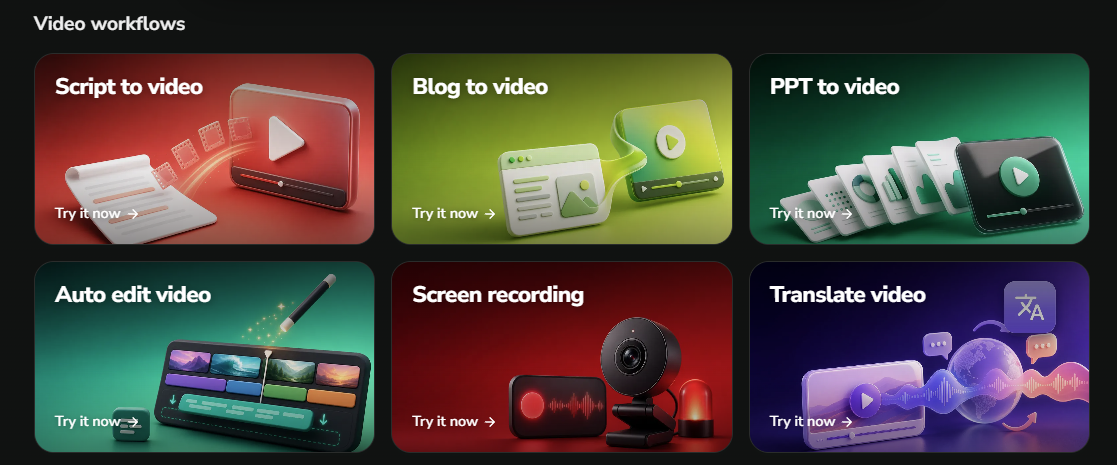
【本文画像挿入予定:fliki-parent-create-options.png】
ALT:Flikiの新規作成画面でアイデア、台本、Blog URL、PPT/PDFなどの開始方法を選ぶ画面
目的:作成の入口が複数あることを示す。Blog URLから動画を作る詳しい手順や結果は、この親記事では扱わない。
向いている人・向いていない人
Flikiは、同じテーマの動画を継続的に作りたい人と相性がよいサービスです。たとえば、ブログ記事を動画にも展開したい人、顔出しをせずに解説動画を作りたい人、台本と音声をまとめて管理したい人は、制作の入口を一つに集約できます。
反対に、高度なモーショングラフィックスや細かな映像編集を最優先する場合は、専用の動画編集ソフトを組み合わせたほうが合うことがあります。また、日本語の読み・字幕・翻訳の品質は原稿と用途に左右されるため、公開用の制作に入る前に短い台本で試すことが大切です。
Flikiの日本語対応|日本語音声は使えるが、UIと品質は分けて確認する
Flikiの公式ページは、日本語テキスト入力と日本語音声を案内しています。日本語TTSのページでは複数の日本語音声が紹介されており、文章を日本語で読み上げる用途を試せます。
ただし、日本語音声を選べることと、画面全体がネイティブの日本語UIであることは別です。公式FAQは、画面を任意の言語で読む方法としてChromeのページ翻訳を案内しています。英語中心の画面でも使えるかは、ブラウザ翻訳を含めた自分の運用で確認しましょう。
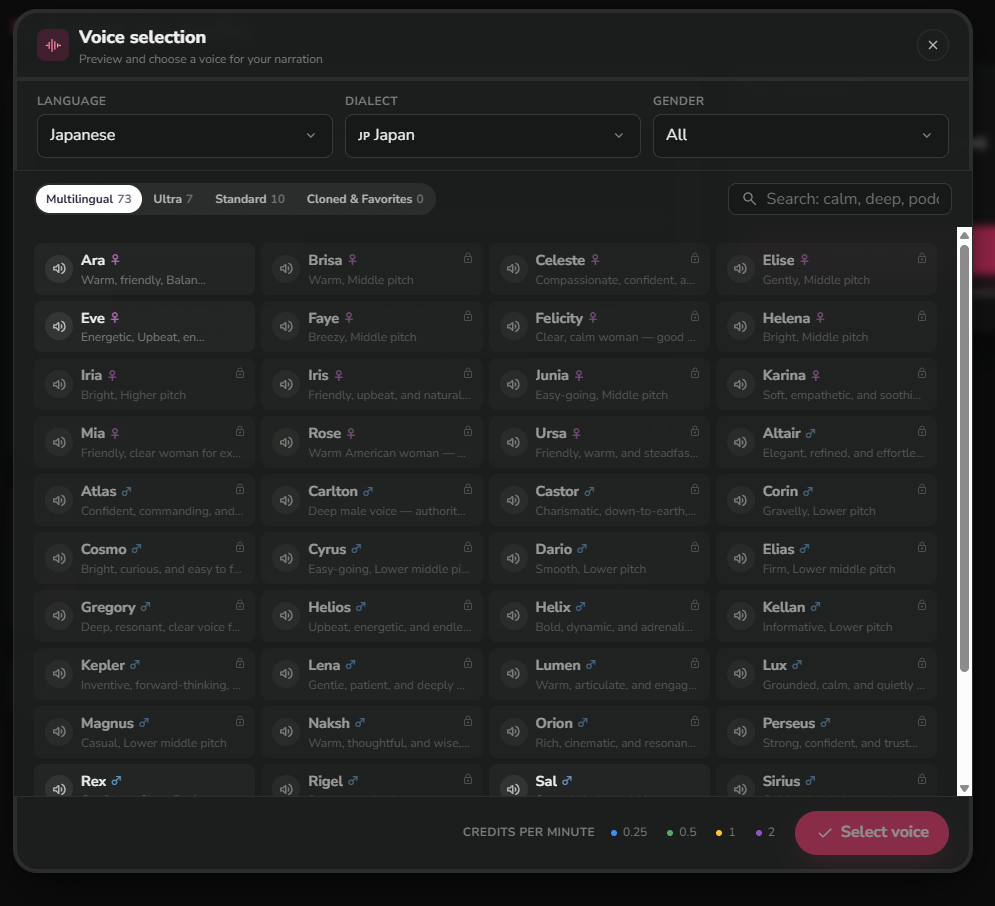
日本語音声の選択と実機確認結果
2026年9月7日に無料プランで日本語音声を生成し、音声選択と編集画面を確認しました。日本語を選んで複数の音声を確認できましたが、自然さには声ごとの差があります。また、無料プランでは希望する声を選べない場合がありました。
この結果だけで、日本語の品質を一律に評価することはできません。固有名詞、数字、専門用語、長い原稿、字幕・翻訳の仕上がりは、実際に使う原稿で確認してください。
【本文画像挿入予定:fliki-parent-japanese-voice-picker.png】
ALT:Flikiで日本語を選択し、複数の日本語音声を選ぶ音声ピッカー画面
目的:日本語音声を選ぶ入口を示す。画像だけで音声品質、利用可能数、商用利用可否を断定しない。
注意:日本語テキスト・日本語音声に対応していることと、すべての原稿で自然な発音・字幕・翻訳になることは別です。固有名詞、数字、専門用語を含む公開用原稿は、完成版を必ず試聴・確認してください。
▶ 内部リンクURL確認待ち:Flikiの日本語音声・字幕・翻訳の検証結果
Flikiの料金と無料版|まずは試せるが、条件は子記事で確認する
公式料金ページでは、Freeはカード不要、月3 credits、720p、最大1分、Fliki透かし付きと案内されています。まず登録して画面や音声の選択肢を確認したい人にとって、カードを登録せずに試せる点は入口になります。
一方で、無料版は「何分まで作れるか」だけでは判断できません。音声、AI動画、Blog URLワークフロー、翻訳、書き出しではクレジットの消費条件が異なります。公式ページ内には無料枠を月3 creditsとする案内と、無料で月5分作れるとする案内が併記されているため、毎月作れる正確な時間はこの場で断定しません。
無料版と有料版を分ける主な判断軸
| 項目 | 確認したい内容 |
|---|---|
| 透かし | 無料動画にはFliki透かしが付く案内がある |
| 解像度 | Freeは720p、有料プランの比較表は1080pを案内している |
| 動画の長さ | Freeは最大1分、Standardは最大15分の案内がある |
| クレジット | 作成する機能と再生成・書き出しを含めた消費条件を確認する |
| 商用利用 | 有料プラン側に商用利用権が案内されている |
Standardは公式料金ページで年2,160 credits、最大15分、1080p、商用利用権を案内しています。月払い・年払いの切り替えもありますが、実際の価格、税を含む請求額、利用したい機能の条件は、契約前に最新の料金ページと購入画面で確認してください。Premiumの最大動画長と4Kの対象プランは公式情報に不整合があるため、本記事では結論を出しません。
▶ 内部リンクURL確認待ち:Fliki無料版の透かし・出力制限
Flikiの基本的な使い方|生成後に台本・ナレーション・シーンを確認する
基本の流れは、作成方法を選び、台本や素材を確認し、音声を選んで生成した後、編集画面でプレビューを確認する順番です。親記事では全画面の操作手順には踏み込まず、生成後に何を確認できるかを押さえます。
- 台本、アイデア、Blog URL、PPT/PDFなどから作成方法を選ぶ
- 動画の内容と使う音声を確認し、短いテストから生成する
- 生成後に、シーンごとの台本・ナレーション・プレビューを確認する
- 読みや映像、字幕を見直し、問題がなければ書き出し条件を確認する
編集画面で確認できること
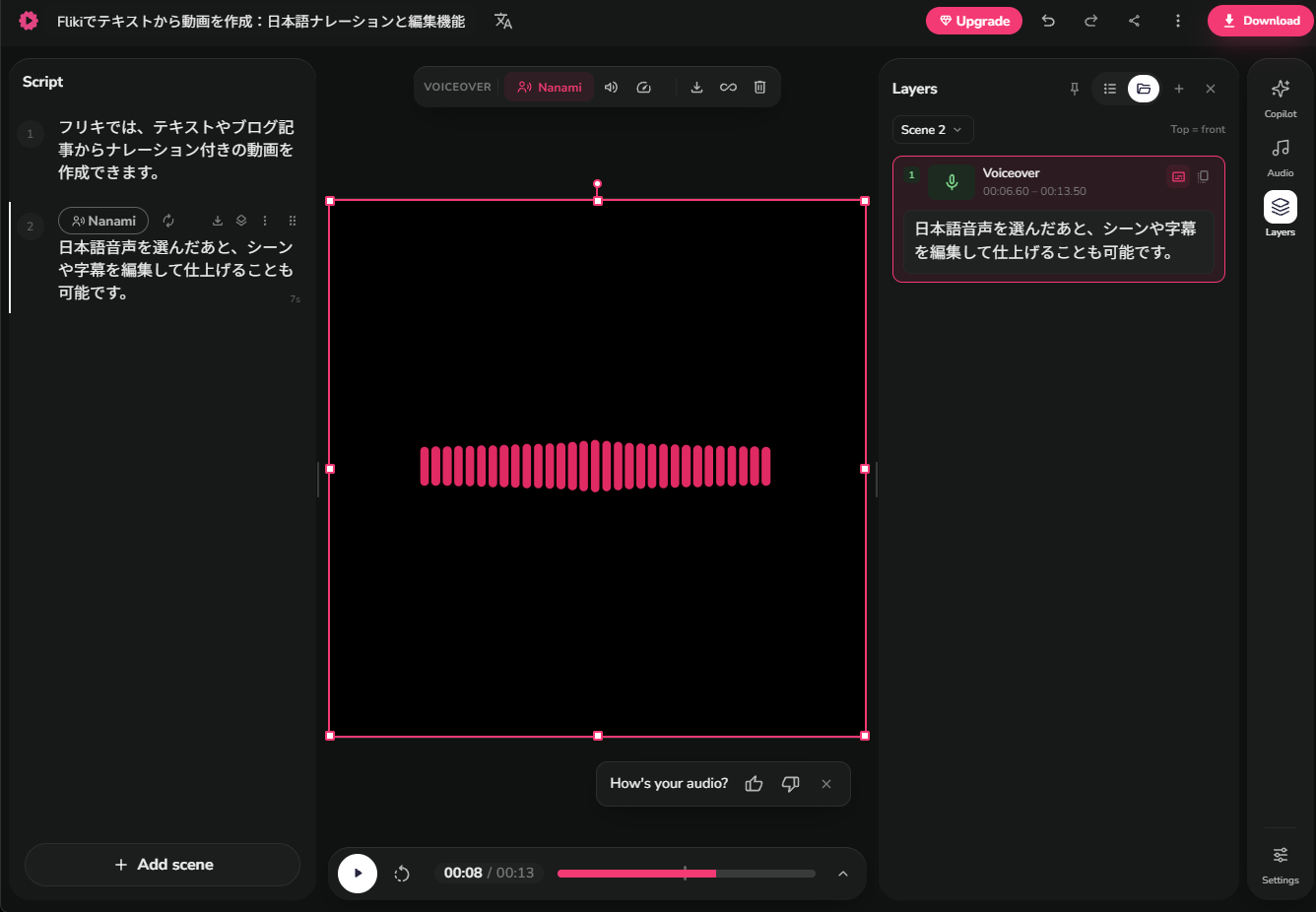
2026年9月7日の無料プランでの実機確認では、生成後にシーンごとの台本とナレーションを見直せました。文章から一度に動画を作って終わりではなく、編集画面でプレビューと各シーンを確認し、内容を整える流れです。
画面上部のメニューからPronunciation mapを開くと、固有名詞や略語などの読み替えを登録できます。誤読を調整する手がかりになりますが、細かな高低アクセントを自由に手作業で編集できるとは確認できていません。
【本文画像挿入予定:fliki-parent-editor-overview.png】
ALT:Flikiの編集画面でプレビュー、シーンまたはタイムライン、編集項目を確認する画面
目的:生成後にプレビュー、シーン、編集項目を確認できる全体像を示す。無料出力、透かし、クレジットの条件は示さない。
Blog URLから動画を作る手順、台本入力、字幕・映像の調整、書き出しまでを画面付きで確認したい場合は、使い方記事で詳しく扱います。
▶ 内部リンクURL確認待ち:Flikiで日本語動画を作る詳しい手順
Flikiを商用利用する前に確認したいこと
収益化した動画、自社の販促、顧客案件に使うなら、「動画を生成できるか」だけでなく、契約中のプランに商用利用権があるかを確認します。公式料金ページはStandardとPremiumに商用利用権を案内しており、FAQでは有料契約中に作成した動画の商用ライセンスは契約終了後も保持できると案内しています。
ただし、Flikiの商用利用権と、入力した台本・画像・映像・音声・音楽を使う権利は別です。提供素材については有料プラン向けにライセンス済みまたはロイヤリティフリーの案内がありますが、自分で持ち込む素材と原稿は、利用者自身が権利関係を確認する必要があります。
第三者の声・素材・顧客情報は別途確認する
重要:第三者の声、写真、動画、音楽、顧客情報を、本人や権利者の許可なく入力・利用・公開してはいけません。特に、本人が話しているように受け取られる音声を作る行為は、権利侵害や誤認につながるおそれがあります。自社素材以外を扱う場合は、利用許諾と社内ルールを事前に確認してください。
無料プランで作った生成物の商用利用、音声クローンの現在の条件、YouTube収益化時の音楽・素材の扱いは、この親記事では断定しません。利用規約では、利用者がコンテンツの権利を保持するとする一方、サービスの運営や改善等のためにFlikiへ広い利用許諾を与える内容もあります。「入力内容にFlikiがアクセスしない」「完全に非公開」とは考えず、扱う情報を選びましょう。
▶ 内部リンクURL確認待ち:Flikiの商用利用とYouTube収益化の条件
Flikiのメリットと注意点
メリット|動画制作の入口を一つに集めやすい
Flikiのメリットは、台本・ブログ記事・アイデアから動画制作を始め、音声、字幕、映像素材、編集を同じWebサービス内で確認しやすいことです。動画をゼロから編集するのが負担な人でも、文章をベースにして初稿を作れるため、継続的なコンテンツ制作の流れを作りやすくなります。
日本語音声の入口があり、生成後に台本・ナレーション・シーンを確認できる点も、文章を動画に変えたい人には実務的です。まずは短い自作台本で、声、編集画面、確認にかかる時間を試すと、用途に合うか判断しやすくなります。
注意点|無料枠・品質・契約条件は用途ごとに確認する
注意したいのは、無料枠のクレジット消費、英語中心のUI、日本語音声の個人差、商用利用や素材の権利です。特にクレジットは音声、AI動画、翻訳、書き出しなどで消費条件が変わるため、完成動画の長さだけで見積もると不足することがあります。
注意:無料で作れる正確な時間、Premiumの最大動画長、4Kを書き出せるプランは、公式公開情報に不整合があります。契約判断や公開用の制作では、最新の料金ページ・購入画面・書き出し画面を確認し、未検証の条件を前提にしないでください。
Flikiと他のAIツールの違い
Flikiは、AI音声だけを作るサービスではなく、音声を載せる動画の作成・確認までを一つのワークスペースで進めたい人向けです。たとえばElevenLabsは音声生成を中心に検討する際の候補であり、Flikiは台本から動画の初稿を作り、音声・字幕・映像素材を組み合わせたい場合に検討しやすい位置づけです。
FlexClipやVrewを含めた比較では、編集の自由度、字幕の扱い、音声の質、料金、商用利用条件を同じ用途でそろえて見る必要があります。サービス名だけで優劣を決めず、「ブログを動画にするのか」「音声だけを作るのか」「字幕編集を重視するのか」から選びましょう。
▶ 内部リンクURL確認待ち:FlikiとElevenLabs・FlexClip・Vrewの違い
Flikiが向いている人・向いていない人
- 向いている人:ブログや台本を動画に展開したい人
- 向いている人:音声・字幕・素材・編集を一つの制作画面で確認したい人
- 向いている人:公開前に短いテストを行い、声や画面の操作感を確かめられる人
- 向いていない人:英語中心のUIを避け、最初から日本語の操作画面を求める人
- 向いていない人:無料版だけで商用動画を確実に作りたい人
- 向いていない人:生成物を試聴・確認・修正する工程を取りたくない人
有料契約を急ぐ必要はありません。まず無料プランで、使いたい原稿に近い短い自作台本を使い、音声の選択肢、編集画面、必要な確認作業を試してから、透かしや商用利用を含む条件で判断すると失敗を減らせます。
解約や返金の扱いも契約前に確認しておきたい項目です。公式は月払い・年払いの自動更新、解約後は当期末まで利用できること、返金は原則行わないことを案内していますが、返金の例外や残クレジットの扱いは契約画面・規約で確認してください。
▶ 内部リンクURL確認待ち:Flikiの解約方法と返金・クレジットの扱い
Flikiに関するよくある質問
まとめ|無料版で操作感を確認してから、用途に合うプランを判断する
- Flikiは、台本、アイデア、ブログ記事などから、音声・字幕・素材を組み合わせた動画を作れるWebサービスです。
- 公式は日本語入力・日本語音声を案内していますが、UI、音声品質、字幕・翻訳の仕上がりは分けて確認する必要があります。
- Freeはカード不要・月3 credits・720p・透かし付きと案内されています。作成量と商用利用は、用途と最新条件で判断します。
- 生成後はシーンごとの台本・ナレーションを確認でき、Pronunciation mapで読み替えを登録できます。
- 料金、無料版、日本語品質、商用利用、解約、比較は、各テーマを深掘りする子記事で確認します。
最初の一歩は、公開する原稿ではなく、短い自作台本で操作感を確かめることです。使いたい日本語音声、編集画面、確認に必要な時間を見たうえで、透かし・クレジット・商用利用の条件に合うプランを選びましょう。

の料金プランを比較|クレジット・年払い・おすすめプラン-300x169.png)
比較-300x169.png)