
の使い方.png)
OpusClip(オーパスクリップ)は、長尺動画からショート動画の候補を生成できるAI動画編集ツールです。画面は英語ですが、操作の流れは「動画を入力する→条件を選ぶ→候補を生成する→必要な箇所を編集して書き出す」と整理できます。本記事では、Shorts・Reels・TikTok向けの短尺動画を作る基本手順を、主要な英語UIの日本語訳とあわせて解説します。
PR|当サイトはOpusClipとは独立した紹介プログラム参加者であり、記事内の一部のリンクから報酬を得る場合があります。
この記事でわかること
- 動画を入力してショート動画候補を生成するまでの基本手順
- 日本語動画で確認したい言語・字幕・アスペクト比の設定
- 字幕や不要部分を調整する編集画面の使いどころ
- 生成後のダウンロード・SNS投稿時の注意点
まず結論:英語UIでも、設定する場所は限られる
初回は、動画を入力し、元動画の音声言語を選び、クリップの長さ・字幕・縦横比を指定して「Get clips in 1 click」を押すだけで十分です。生成後に候補を選び、誤字や不要な場面だけを直してダウンロードします。日本語は対応言語に含まれますが、公式ではベータ扱いのため、字幕や切り抜き位置は公開前に必ず確認してください。
操作前に用意するもの
- 自分が所有する、またはアップロードの許可を得た動画
- 元動画の音声言語
- 作りたいショート動画の用途と長さ
- 公開先に合わせた縦横比と字幕の方針
他人の動画・音楽・画像・顔・声を、許可なく入力してはいけません。OpusClipを使えるかどうかとは別に、元コンテンツをアップロード・編集・公開する権利は利用者自身で確認する必要があります。
OpusClipの使い方:Shortsを作る8ステップ
ステップ1:動画を入力する
ダッシュボードで動画のリンクを貼り付けるか、手元の動画ファイルをアップロードします。利用できる入力元はプランによって異なりますが、まずは権利を確認済みの動画を1本選びましょう。
| 英語UI | 日本語の意味 | すること |
|---|---|---|
| Upload | 動画をアップロード | PC内の動画ファイルを選ぶ |
| Paste a link | リンクを貼り付け | 対象動画のURLを入力する |
| Google Drive | Googleドライブから読み込み | 対象ファイルを選ぶ |
ステップ2:元動画の音声言語を選ぶ
動画を入力すると、クリップ生成前の設定画面が開きます。「Speech language」は、翻訳先ではなく元動画で話されている言語です。日本語で話している動画なら「Japanese」を選択します。
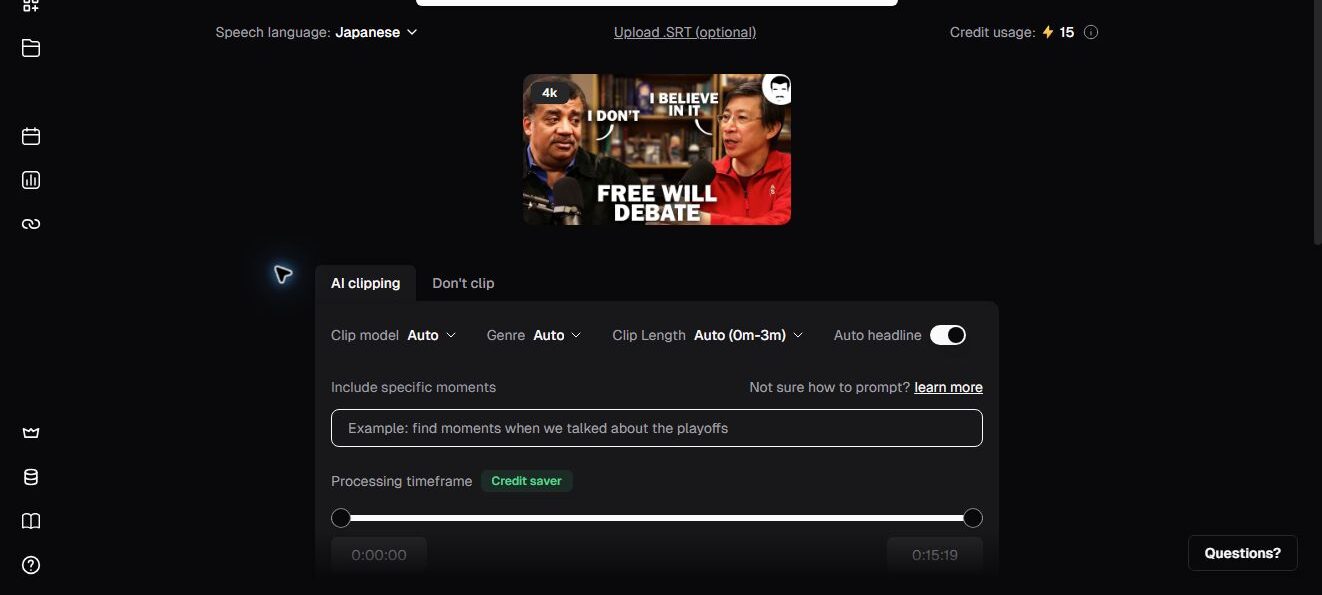
| 英語UI | 日本語の意味 |
|---|---|
| Speech language | 元動画の音声言語 |
| Japanese | 日本語 |
| Upload .SRT (optional) | 任意でSRT字幕ファイルを追加 |
| Credit usage | 処理に使うクレジット量 |
すでに整えた字幕データがある場合は、「Upload .SRT」からSRTファイルを追加できます。この場合、OpusClipが通常作成する文字起こしではなく、アップロードしたSRTを字幕のベースとして使います。
ステップ3:切り抜きの条件を決める
続いて、AIにどのような短尺動画を作らせるかを指定します。初回は細かく指定しすぎず、動画ジャンル・長さ・必要なら含めたい場面だけを選ぶと、候補を比較しやすくなります。
| 英語UI | 日本語の意味 | 使いどころ |
|---|---|---|
| AI clipping | AIによる自動切り抜き | 長尺動画から候補を作るとき |
| Don’t clip | 自動切り抜きをしない | 全編を字幕付き動画として扱いたいとき |
| Clip model | 切り抜きモデル | 候補の作り方を選ぶとき |
| Genre | 動画ジャンル | 内容に合う切り抜きを促したいとき |
| Clip Length | 生成するクリップの長さ | 短く要点を見せたい、または説明を残したいとき |
| Include specific moments | 含めたい場面を指示 | 入れたい話題・場面が決まっているとき |
| Processing timeframe | 処理する時間範囲 | 動画の一部だけを処理したいとき |
クレジットは基本的に処理する元動画の長さで消費します。長い動画を初めて使う場合は、Processing timeframeで短い範囲に絞って結果を確認してから全体を処理すると無駄を抑えやすくなります。
ステップ4:字幕とアスペクト比を選ぶ
「Quick presets」では、字幕・レイアウトなどの組み合わせをまとめて選べます。「Caption」で字幕の見た目、「Choose aspect ratio」で動画の縦横比を設定します。
| 英語UI | 日本語の意味 | 目安 |
|---|---|---|
| Quick presets | すぐに使える設定プリセット | 設定に迷う初回に便利 |
| Caption | 字幕デザイン | フォントや見やすさの基準を選ぶ |
| Choose aspect ratio | アスペクト比を選択 | Shorts・Reels・TikTokは一般に9:16 |
公開先が決まっているなら、最初からその媒体に合わせて比率を選びます。横長の素材を縦型にする場合は、生成後に人物や商品が切れていないか確認してください。
ステップ5:「Get clips in 1 click」で生成を開始する
設定を確認したら、「Get clips in 1 click」を押して生成を開始します。意味は「ワンクリックでクリップを生成」です。実行前に、画面上の「Credit usage」で予定消費量を確認しましょう。
ステップ6:生成された候補を比較する
処理が終わると、結果ページに複数のクリップ候補が表示されます。候補数は元動画の長さや選んだモデルによって変わります。冒頭のつかみ、話のまとまり、字幕の誤字、縦型画面での見切れを比較し、使う候補を絞り込みます。
候補が意図に合わない場合は、別の長さ・時間範囲・指示内容で作り直すよりも、まず候補を開いて編集できる範囲を確認するのが効率的です。
ステップ7:字幕・不要部分・レイアウトを編集する
使いたい候補を開くと、OpusClipの編集画面で調整できます。編集は、字幕テキストを基準にした操作と、タイムラインを使う操作の両方に対応しています。
- 字幕を直す:該当する単語・文を選択して編集する
- 不要部分を削る:テキストを選んで削除するか、タイムラインの開始・終了位置を調整する
- 字幕の見た目を変える:Captionsタブでフォント、サイズ、色、縁取り、影などを調整する
- 字幕の位置を変える:プレビュー画面上で字幕をドラッグして移動する
- 画角を調整する:レイアウトやリフレーミングの設定で、縦型画面に見せたい対象を整える
自動字幕は下書きとして扱い、固有名詞・数字・専門用語・否定表現は必ず見直してください。特に日本語動画では、字幕が自然でも意味が変わっていないかを音声と照らし合わせることが重要です。
ステップ8:書き出す、またはSNSへ投稿する
編集が終わったら、結果ページまたは編集画面からクリップを書き出します。用途に応じて、HD動画をダウンロードする、対応SNSへ投稿する、編集ソフト用のXMLを書き出すといった方法を選べます。利用できる書き出し・投稿機能はプランによって異なります。
公開前には、動画を最後まで再生し、字幕・音量・画角・透かしの有無を確認してください。無料版とトライアルの保存期限・透かし・編集機能の制限は、OpusClip無料版とトライアルの制限で詳しく解説しています。
英語UIの主要用語一覧
| 英語UI | 日本語の意味 |
|---|---|
| Get clips in 1 click | ワンクリックでクリップを生成 |
| Results | 生成結果・候補一覧 |
| Edit | 編集する |
| Captions | 字幕 |
| Transcript | 文字起こしテキスト |
| Timeline | タイムライン |
| Aspect ratio | アスペクト比 |
| Export | 書き出し |
| Download HD | HD動画をダウンロード |
よくある質問
英語が苦手でも使えますか?
使えます。初回に確認する項目は、動画の入力、元動画の言語、長さ、字幕、アスペクト比、生成ボタンが中心です。本記事の対訳を見ながら進めれば、英語UIでも基本操作は行えます。
日本語動画でも使えますか?
OpusClipは対応言語に日本語を含めています。設定画面で「Speech language」をJapaneseにし、生成後に字幕と切り抜き位置を確認してください。日本語対応や吹替・字幕翻訳の範囲は、OpusClipの日本語対応で解説しています。
動画URLを貼るだけで使えますか?
動画リンクまたはファイルを入力して開始できます。ただし、入力する動画を利用・編集・公開する権利があることが前提です。他人の動画を無断で使うことは避けてください。
生成した動画をそのまま投稿してもよいですか?
投稿前に、字幕の誤字、内容の文脈、画角、音声、素材の権利を確認してください。商用利用やYouTube収益化に関する条件は、OpusClipの商用利用・YouTube収益化で確認できます。
まとめ
OpusClipは、動画を入力して条件を選び、「Get clips in 1 click」で候補を作るところから始められます。英語UIでも、まずは元動画の言語、クリップ長、字幕、アスペクト比の意味を押さえれば十分です。
自動生成した候補はそのまま公開せず、字幕・切り抜き位置・権利を確認してから使いましょう。料金・クレジットの選び方はOpusClipの料金プラン比較、サービス全体はOpusClip総合解説をご覧ください。






の料金プランを比較|クレジット・年払い・おすすめプラン-300x169.png)
とは?日本語対応・料金・使い方・商用利用を解説-300x169.png)