
Fliki(フリキ)の使い方|日本語音声でブログ・台本から動画を作る手順
PR|当サイトはFlikiとは独立した紹介プログラム参加者であり、記事内の一部のリンクから報酬を得る場合があります。
Fliki(フリキ)は、台本やアイデア、Blog URLなどを出発点に、音声と映像を組み合わせたコンテンツを作れるWebサービスです。公式のカタカナ表記は確認できていないため、本記事では検索上の便宜として「フリキ」と併記します。
初めて使うときは、作成方法の選択肢や編集画面を前に「どこから入力して、どの順で確認すればよいか」で迷いがちです。ここでは、2026年9月7日に無料プランで確認したホーム画面、作成方法の選択、Script to video、日本語音声の生成・選択、編集画面の流れに沿って、最初の短い自作台本を試す手順を説明します。
- ホーム画面で作成方法を選び、台本から始める場合に
Script to videoへ進む流れ - 短い日本語台本を入力し、音声を選んで生成する際の確認ポイント
- 生成後にシーンごとの台本・ナレーションを見直し、読みを調整する順番
- 書き出し前に確認すべき項目と、無料プランで未確認の条件
- 最初は、個人情報や第三者素材を含まない短い自作台本を用意する
- 台本から始める場合は
Script to videoを選び、入力内容と音声を確認して生成する - 生成後は、シーンごとの台本・ナレーション、読み、素材を順に見直す
- 書き出し時の解像度・透かし・クレジット消費は画面で確認し、未検証の条件を決めつけない
操作の入口を一度通すことが目的なら、長い原稿や顧客案件をいきなり使う必要はありません。短い台本で生成から確認までを体験してから、本番の原稿へ進むと確認すべき箇所を絞れます。
Flikiで最初の1本を作る流れ
最初の1本は、ホーム画面で作成方法を選び、台本を入力して音声を設定し、生成後にシーンを確認する順番で進めます。画面の表示は変更されることがあるため、手順の名称よりも「台本を入力する入口」「音声を選ぶ場所」「生成後のシーンを確認する場所」を押さえると迷いにくくなります。
| 段階 | 最初に確認すること |
|---|---|
| 作成方法の選択 | 台本から始めるならScript to videoの入口を選ぶ |
| 台本入力 | 短い自作台本を使い、固有名詞・英数字・専門用語を把握しておく |
| 音声選択 | 日本語の候補と、希望する声が選択できるかを画面で確認する |
| 生成後の編集 | シーンごとの台本・ナレーション、読み、素材を確認する |
| 書き出し前 | 表示された解像度、透かし、クレジット消費、再書き出しの条件を確認する |
ホーム画面で作成方法を選ぶ
目的が「台本から始める」ならScript to videoを選ぶ
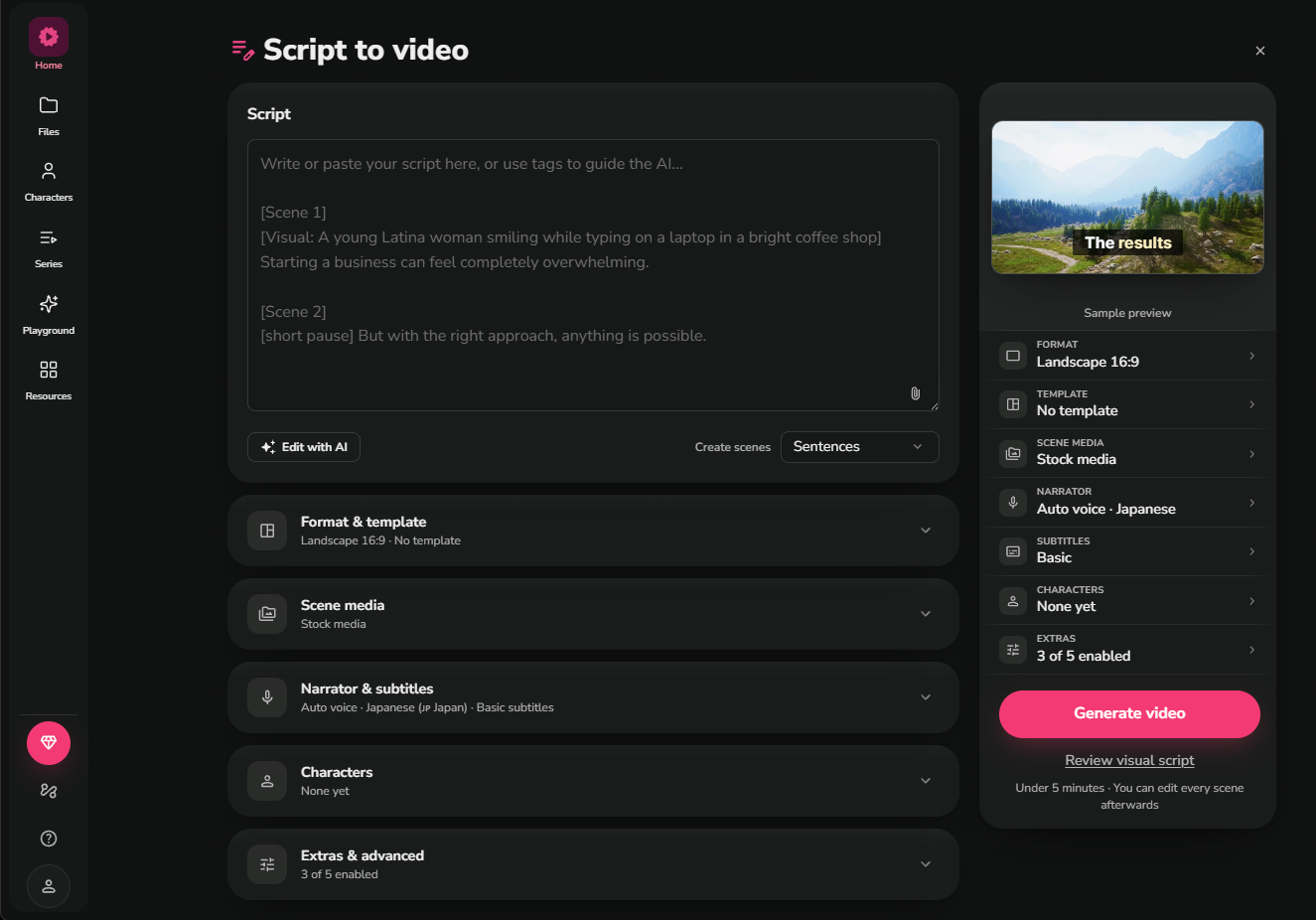
2026年9月7日の実機確認では、ログイン後のホーム画面で作成方法を選び、Script to videoへ進む流れを確認できました。Flikiにはアイデア、Blog URL、PPT/PDFなどから始める選択肢もありますが、この記事では自分で用意した台本を使う初回操作に絞ります。
ブログ記事を動画に変換する詳しい操作や、Blog URLのクレジット消費は別の論点です。最初は、変換元の権利や出力結果を切り分けやすい短い自作台本から始めるのが安全です。
入力前に短い自作台本を用意する
テスト用の台本は、数文程度で十分です。固有名詞、略語、英数字、専門用語が入る場合は、あとで読み方を確認したい箇所として控えておきます。顧客名、非公開情報、第三者の原稿や音声を初回テストへ入力しないでください。
【本文画像挿入予定:fliki-how-to-script-to-audio-input.png】
ALT:FlikiのScript to videoで台本を入力して作成準備をする画面
目的:作成方法の選択後に、台本から始める入力段階を示す。親記事の作成方法一覧とは重複させない。画像URL・画像HTMLは、アップロード承認後にのみ設定する。
Script to videoで日本語台本と音声を設定する
台本を入力して、生成前に内容を見直す
Script to videoでは、まず入力した台本を見直します。短い台本であれば、どの文で読みが崩れたか、どの声が用途に近いかを後から比較しやすくなります。画面上の入力欄やボタンの表記は、実際に表示されている英語UIを基準に確認してください。公式FAQはUIを任意の言語で読む方法としてChromeのページ翻訳を案内していますが、ネイティブ日本語UIの提供は公開情報で確認できていません。
日本語音声を選び、希望の声が利用できるか確認する
実機では無料プランで日本語音声を生成し、音声選択を確認しました。ただし、無料プランでは希望する声を選べない場合がありました。これは2026年9月7日に当サイトの無料アカウントで確認した状況であり、すべてのアカウント・時点で同じ制限があるとは断定できません。
声の自然さを、画面上の候補数や名称だけで判断することはできません。同じ短い台本を使い、固有名詞、数字、文章の区切りを含む箇所を試聴・確認してから、本番用の声を決めてください。日本語音声、字幕、翻訳の品質を詳しく確認したい場合は、「Flikiの日本語音声・字幕・翻訳の実機検証」(内部リンクURL確認待ち)で検証結果を確認してください。
生成後はシーンごとの台本・ナレーションを確認して編集する
シーン単位で台本とナレーションを確認する
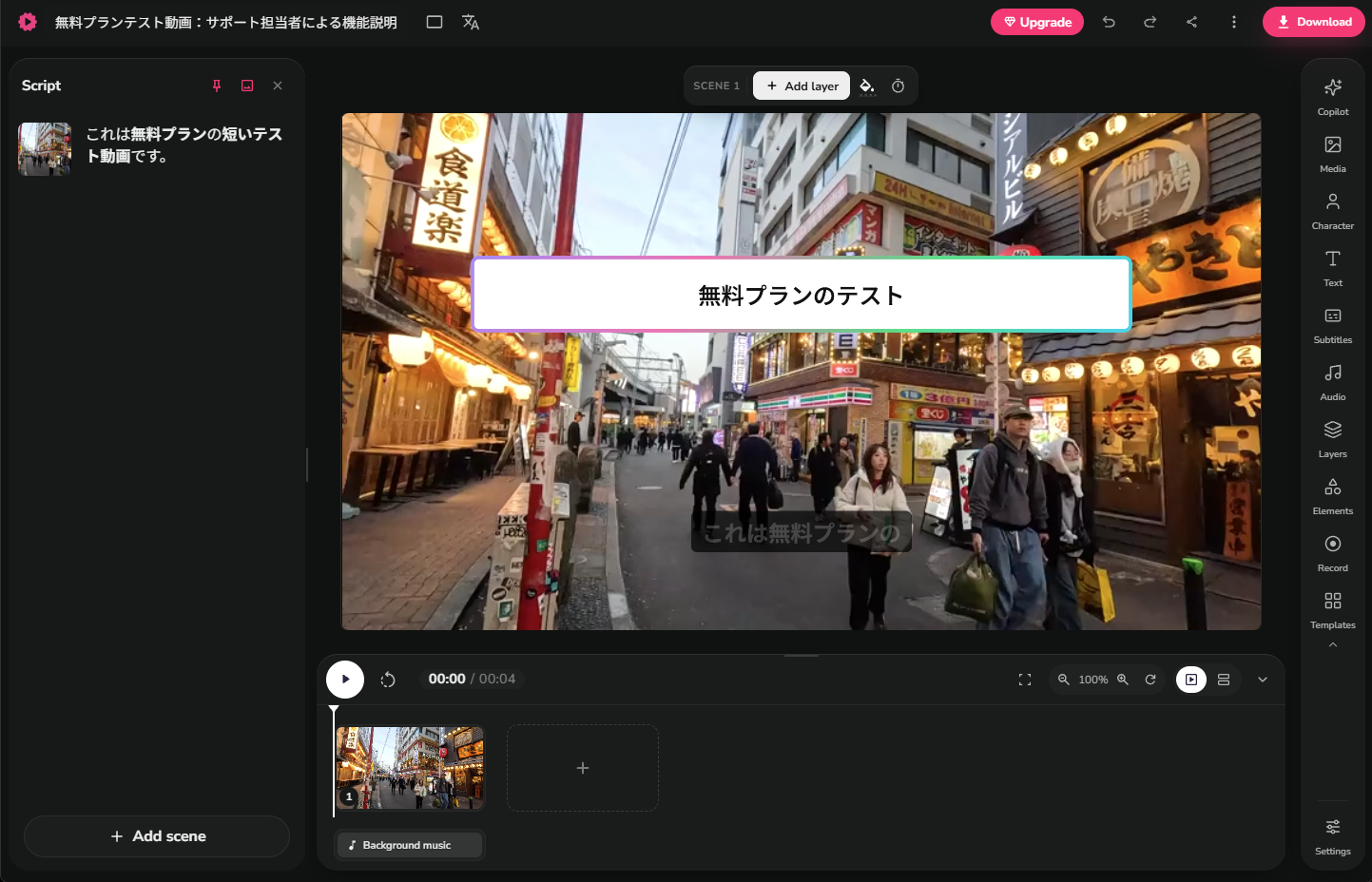
2026年9月7日の実機では、生成後の編集画面でシーンごとの台本・ナレーションを確認できました。最初に聞こえ方と台本を照合し、その後にシーンのつながりや使う素材を確認すると、修正したい箇所を見つけやすくなります。
字幕や映像の個別機能・品質は、今回の無料プラン実機では検証していません。画面に表示される項目と、公開前に自分で確認できる範囲を区別し、未検証の機能を使える・自然に仕上がると断定しないことが大切です。
固有名詞や略語はPronunciation mapで読み替えを確認する
上部メニューからPronunciation mapを開くと、固有名詞や略語などの読み替えを登録できることを実機で確認しました。自作台本で誤読しやすい語があれば、読み替えを登録して生成後の音声を確認します。
これは誤読の調整に使える機能です。一方で、細かな高低アクセントを自由に手作業で編集できるとは確認できていません。読み替えを設定した後も、完成した音声を必ず試聴してください。
映像・字幕・プレビューは書き出し前に確認する
書き出しへ進む前に、各シーンの台本とナレーション、素材の利用権、必要に応じて字幕の表示を確認します。たとえば、音声の読みが正しくても、シーンの切り替わりや素材の内容が原稿と合わなければ、そのまま公開には進めません。
【本文画像挿入予定:fliki-how-to-scene-edit-export-entry.png】
ALT:Flikiの生成後の編集画面でシーンごとの台本とナレーションを確認し書き出しの入口を開く画面
目的:生成後に確認する操作と書き出しへの入口を示す。親記事の編集画面全体像、日本語対応記事の検証画面とは重複させない。画像URL・画像HTMLは、アップロード承認後にのみ設定する。
書き出しは条件を画面で確認してから進める
無料プランの書き出し条件を先に確定しない
注意:公式料金ページはFreeを月3 credits、720p、Fliki透かし付きと案内しています。しかし、無料で作れる正確な時間、生成・再生成・書き出し時の実際のクレジット消費、透かし位置、書き出し画面の条件は今回の実機検証で確認していません。書き出す直前に、画面に表示される解像度、透かし、消費クレジット、再書き出しの扱いを確認してください。
公式のクレジット案内では、AI音声、AI動画、Blog URLワークフロー、翻訳、動画書き出しで消費条件が異なり、再書き出しにも再度クレジットがかかる案内があります。完成動画の時間だけで必要な量を決めず、実際に選んだ機能の表示を確認しましょう。プランとクレジットの詳細は、Flikiの料金プランとクレジットの考え方で比較できます。
公開前の最小チェック
- 台本と実際の読み上げに、固有名詞・数字・略語の誤りがないか
- シーンの順番、素材、字幕を使う場合の表示が意図どおりか
- 書き出し画面に出る解像度、透かし、クレジット消費、再書き出しの条件を確認したか
- 商用公開する場合に、台本・素材・音声・音楽の利用権を別途確認したか
商用利用、YouTube収益化、素材・音声クローンの権利は、画面操作とは別に確認が必要です。「Flikiの商用利用・YouTube収益化・素材の注意点」は内部リンクURL確認待ちのため、実URLが確定してからリンクを設定してください。
Flikiの使い方で迷いやすい点
まとめ|短い自作台本で生成から確認までを一度通す
Flikiの初回操作では、ホーム画面から作成方法を選び、台本から始めるならScript to videoで短い自作台本を入力します。音声を選んで生成した後は、シーンごとの台本・ナレーションを確認し、必要ならPronunciation mapで読み替えを登録します。
書き出しは、台本・音声・素材を確認した最後に進みます。無料プランの具体的な書き出し条件は画面で確認し、未検証の内容を前提にしないでください。サービス全体の機能・料金・使い方を先に把握したい場合は、Flikiの機能・料金・使い方をまとめた親記事も確認できます。

の料金プランを比較|クレジット・年払い・おすすめプラン-300x169.png)
とは?日本語対応・料金・使い方・商用利用を解説-300x169.png)
比較-300x169.png)