
Filmora(フィモーラ)無料版は、購入前に編集の流れや書き出しを試すための選択肢です。ただし、実機で書き出した動画には大きな「Wondershare Filmora 無料プラン」の透かしが入りました。この記事では、無料版でできる検証と、公開用動画では有料化を検討すべき理由を分けて整理します。
PR|当サイトはWondershareとは独立した紹介プログラム参加者であり、記事内の一部のリンクから報酬を得る場合があります。
この記事でわかること
- 実機で確認した無料版の透かし
- 無料版で先に試すべき制作工程
- 無料版で足りる人・有料化を検討すべき人
- 料金・商用利用を確認する順番
まず結論
無料版は、編集のしやすさやPC環境を確かめる試用に向いています。一方、実機で書き出した動画には大きな透かしが入りました。YouTube公開、顧客への納品、完成動画としての配布を考えるなら、長い動画を作り込む前に有料プランの最新条件を確認するのが合理的です。
書き出しと透かしの実機検証
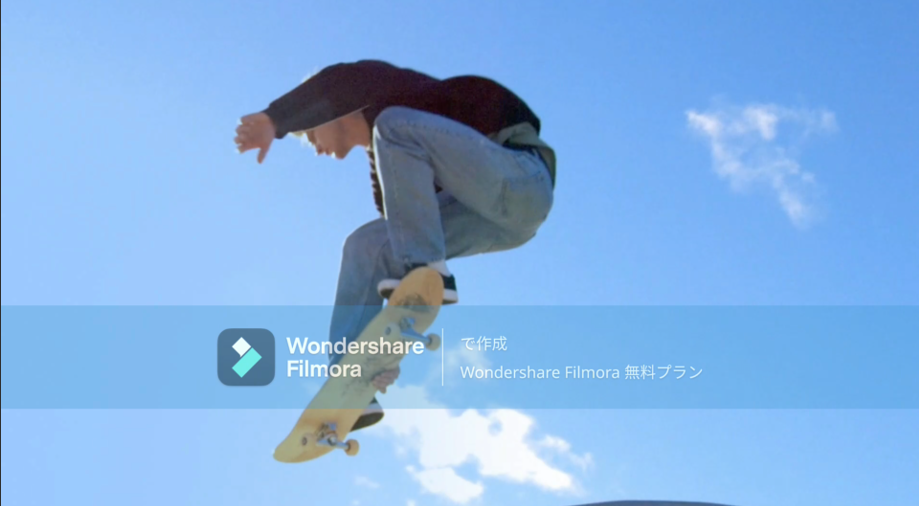
無料版で書き出した動画には、Filmoraロゴと「Wondershare Filmora 無料プラン」を含む横長の帯が表示されました。小さなロゴだけではなく、被写体やテロップと重なる可能性がある大きさです。透かしの有無は編集画面だけでは判断できないため、購入を迷っている場合でも、まず短い動画を一度書き出して確認してください。
無料版で先に確認する4つのこと
無料版を「無料で完成動画を作る手段」と捉えるより、購入前に自分の制作条件を検証する手段として使うと判断しやすくなります。
| 確認項目 | 無料版で試す内容 |
|---|---|
| 編集操作 | 素材の読み込み、カット、テロップ、音声、書き出しまでの流れ |
| PC環境 | 自分の解像度・素材量で編集が重くならないか |
| 書き出し結果 | 画質、透かしの位置・大きさ、完成データの用途との相性 |
| 制作時間 | 短い動画を一本仕上げるまでの作業量 |
注意:編集を始める前、または早い段階で必ず書き出してください。透かしの見え方を確認せず長尺動画を作ると、後から有料化して制作をやり直す判断になりやすいためです。
無料版で足りる人/有料化を検討すべき人
| 状況 | 判断の目安 |
|---|---|
| Filmoraの操作が自分に合うか試したい | 無料版で短い動画を一本作り、書き出しまで確認する |
| 公開・納品しない検証動画を作る | 透かしを許容できる範囲で無料版を使う |
| YouTube公開・顧客納品を予定している | 透かしなしの条件と購入画面の表示を公式で確認する |
| AI機能も継続して使いたい | 年間・永続ライセンスのAIクレジット条件を比較する |
料金、AIクレジット、Creative Assetsの自動更新まで含めた購入判断は、Filmoraの料金・無料版・評判を実機検証|どのプランを買うべき?で整理しています。公開や受託制作を想定する場合は、Filmoraは商用利用・YouTube収益化できる?もあわせて確認してください。
有料化を検討する前に確認すること
有料版を選ぶ際は「透かしなし」という一点だけで決めず、契約期間、AIクレジット、素材サービスの要否を分けて確認します。実機の購入画面では、ベーシック年間6,980円/年、アドバンス年間7,980円/年、永続ライセンス8,980円(いずれも税込)が表示されました。価格・対象機能は変わることがあるため、購入直前には必ず公式画面を見直してください。
よくある質問
Filmora無料版は本当に使えますか?
編集操作や書き出しの検証には使えます。ただし、実機では書き出し動画に大きな透かしが表示されました。
透かしを消すにはどうすればよいですか?
本記事で確認できたのは無料版の書き出し結果です。具体的な購入条件や対象機能は、購入前に公式サイトで確認してください。
無料版で作った動画をYouTubeに公開してよいですか?
ソフトの利用条件だけではなく、動画内の音楽・素材・テンプレートの条件も関係します。商用利用・YouTube収益化の確認事項を確認してください。
まとめ
無料版は、操作性・PC環境・書き出し結果を確かめる入口として有用です。ただし実機では大きな透かしが確認できたため、公開用の動画を継続して作る場合は、制作を本格化する前に有料条件を確認しましょう。

の使い方|テンプレートから動画を作る基本手順-300x169.png)
とは?できること・料金・使い方・商用利用を解説-300x169.png)
とCanvaを比較|動画編集に向くのはどっち?-300x169.png)
無料版の制限と透かし|書き出し前に確認したいこと-300x169.png)
の解約方法|自動更新・返金条件を解説-300x169.png)
は商用利用・YouTube収益化できる?著作権の注意点-300x169.png)
の料金プラン比較|Plus・Businessはどちらを選ぶ?-1-300x169.png)
のAI機能とは?AI動画・字幕・音声機能を確認-300x169.png)