
とは?できること・料金・使い方・商用利用を解説.png)
PR|当サイトはアフィリエイト広告を利用しています。リンク経由で申込みがあった場合、紹介料を受け取ることがあります。
FlexClip(フレックスクリップ)は、ブラウザだけで動画を作成・編集できるオンラインサービスです。テンプレートから始めて、動画・画像・テキスト・音楽・字幕を一つのプロジェクトにまとめられるため、専用ソフトを使い慣れていない人でも、SNS投稿・商品紹介・社内説明・YouTube用の動画を形にしやすいのが特徴です。
FlexClipを初めて検討する人に向けて、料金、無料版、使い方、商用利用、解約、AI機能、比較の判断材料を紹介します。気になる項目から読んで、自分の用途に合う選び方を考えてください。
この記事でわかること
- FlexClipでできることと、どんな制作に向くか
- 無料版・Plus・Businessの違いを考える順番
- テンプレート、素材、字幕、音声、AI機能の役割
- 商用利用・YouTubeで公開前に確認する権利と条件
- 目的別に読むべきFlexClip関連記事
まず結論
FlexClipは、テンプレートを土台にしてブラウザで動画を完成させたい人に向くサービスです。無料版で編集の相性と書き出し条件を確認し、透かしなしの出力、長い動画、高解像度、より多くの素材・クラウド容量・AI機能が必要になった段階で、PlusまたはBusinessを比較する流れが現実的です。
一方で、動画の細かな色補正、複数カメラ編集、複雑な音声ミキシングを中心に行う場合は、デスクトップ型の動画編集ソフトも比較候補になります。FlexClipを「すべての動画編集を置き換えるサービス」と考えるのではなく、短時間で構成を作り、公開用の動画を仕上げる選択肢として評価すると判断しやすくなります。
FlexClipの概要|ブラウザ完結型で動画を作る選択肢
FlexClipでは、ブラウザ上でプロジェクトを作成し、テンプレートまたは空白の動画を起点にして編集を進めます。PCへ編集ソフトをインストールする手間を減らせる一方、通信環境やブラウザの動作状況は制作体験に影響します。短い動画を継続して作りたい人ほど、まず無料プランで自分の環境に合うかを確かめる価値があります。
向いているのは、次のように「動画の目的が明確で、素材と文章を差し替えながら複数本を作りたい」ケースです。テンプレートを使うと構成の出発点を作りやすく、ブランド用の色やフォント、写真・動画素材を組み合わせながら公開用に整えられます。
- Instagram・TikTok・YouTube Shortsなど、短い縦動画を定期的に作りたい
- 商品紹介、セール告知、採用、イベント、教育用の説明動画を作りたい
- 顔出し・撮影なしで、写真・動画素材とテキストを組み合わせたい
- 編集ソフトの高度な操作より、テンプレートから素早く完成形を作りたい
- 字幕、音声、AI機能を必要に応じて取り入れたい
FlexClipでできること|テンプレートからAI機能まで
日本語公式サイトでは、テンプレート、動画・写真素材、音楽・効果音、テキスト、トランジション、AI字幕、AIボイス、テキストからの動画作成、背景変更などが案内されています。これらは「素材を集める」「構成を作る」「文字や音声を加える」「書き出す」という動画制作の工程に対応する入口です。
使い方で大切なのは、最初からすべての機能を使おうとしないことです。商品紹介ならテンプレートと画像・テキスト、解説動画なら素材・字幕・音声、ショート動画なら縦横比とテンポを優先する、というように完成形から必要な機能を逆算すると迷いにくくなります。
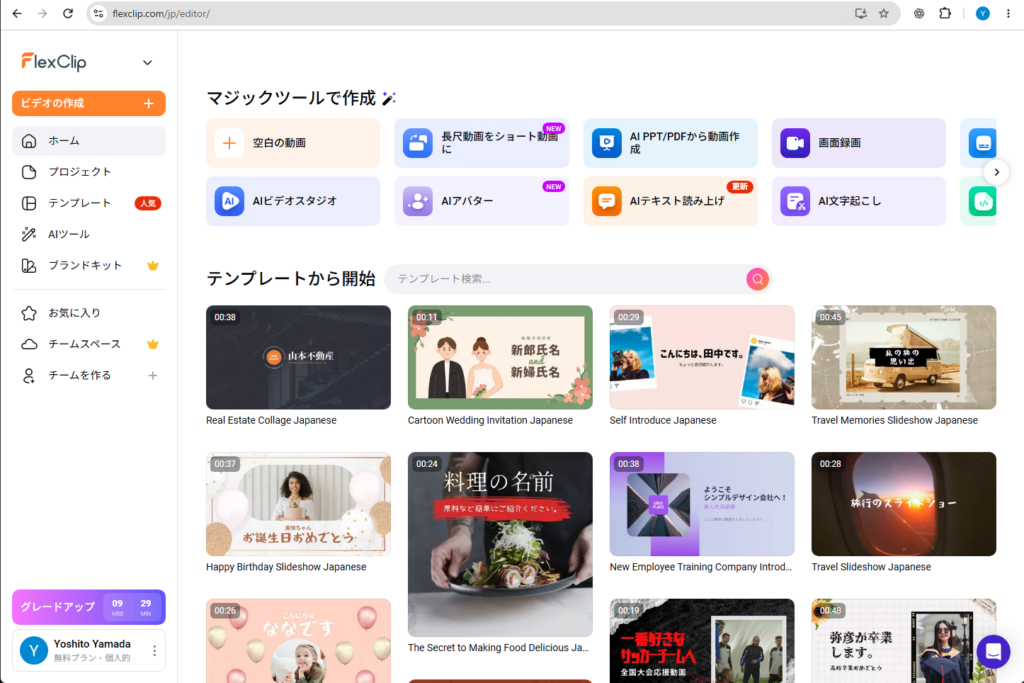
下の公式画面では、空白の動画作成、長尺動画をショート動画にする入口、AI PPT/PDFからの動画作成、AIアバター、AIテキスト読み上げなどが表示されています。利用できる機能、AIクレジットの消費、出力条件はアカウントやプランによって変わる可能性があるため、実行前に画面と公式表示を確認してください。
| 要素 | 主な役割 | 確認したいこと |
|---|---|---|
| テンプレート | 構成・レイアウトの出発点を作る | 用途・縦横比・素材の差し替え範囲 |
| 素材・テキスト | 映像とメッセージを組み立てる | 自作素材とストック素材の利用条件 |
| 字幕・音声 | 内容を伝わりやすく補う | 言語、編集範囲、利用する音声の権利 |
| AI機能 | 下準備や一部工程を短縮する | 対象機能、クレジット、出力前の確認 |
無料版と有料版の違い|価格だけで選ばない
日本語公式の料金ページには、無料プラン、プラス、ビジネスが表示されています。確認時点の年額切替表示では、無料プランはUS$0.00/月、プラスはUS$9.59/月(年間契約総額US$115.10)、ビジネスはUS$15.99/月(年間契約総額US$191.90)でした。キャンペーン・通貨・税・月額/年額の選択によって表示は変動するため、申込みの根拠としては購入直前の公式画面を優先してください。
同じ公式料金ページでは、無料プランに720pダウンロード、限定無料トライアルAI機能、プロジェクト・動画長・素材数の上限が案内されています。プラスには1080p、年3600 AIクレジットボーナス、ビジネスには4K、年9600 AIクレジットボーナス、より多いクラウド・共有スペースなどが表示されています。ここで重要なのは、金額より先に「必要な画質」「動画の長さ」「素材数」「AI機能」「保存・共有」を決めることです。
テンプレートは、構成やレイアウトを短時間で整えたい場合の出発点です。用途に合うテンプレートを選び、素材・テキストを差し替えて使います。
テンプレート・素材・字幕・音声の使い分け
動画制作の時間を短縮したいなら、テンプレートを構成案として使い、自分の写真・動画・テキストへ置き換えるのが基本です。テンプレート内の素材をそのまま使う場合と、自作素材をアップロードする場合では、公開前に確認する点が異なります。自作素材でも、写っている人物、建物、ロゴ、音楽などに第三者の権利が含まれることがあります。
字幕は視聴者が音声を出せない環境でも内容を伝える助けになりますが、自動生成の結果は公開前に必ず確認してください。誤変換、固有名詞、数字、改行位置、話者の切替は、制作物の目的に応じて修正が必要になる場合があります。AI音声やAIアバターを使う場合も、出力物が想定通りか、使う素材・音声に必要な権利があるかを確認する姿勢が重要です。
AIツール一覧には、長尺動画をショート動画にする機能、AIアバター、AI PPT/PDFからの動画作成、AIテキスト読み上げ、AI音声クローン、自動字幕などが案内されています。各機能の現行の利用条件や実機の出力品質は、画面表示と公式情報を確認した範囲で判断してください。
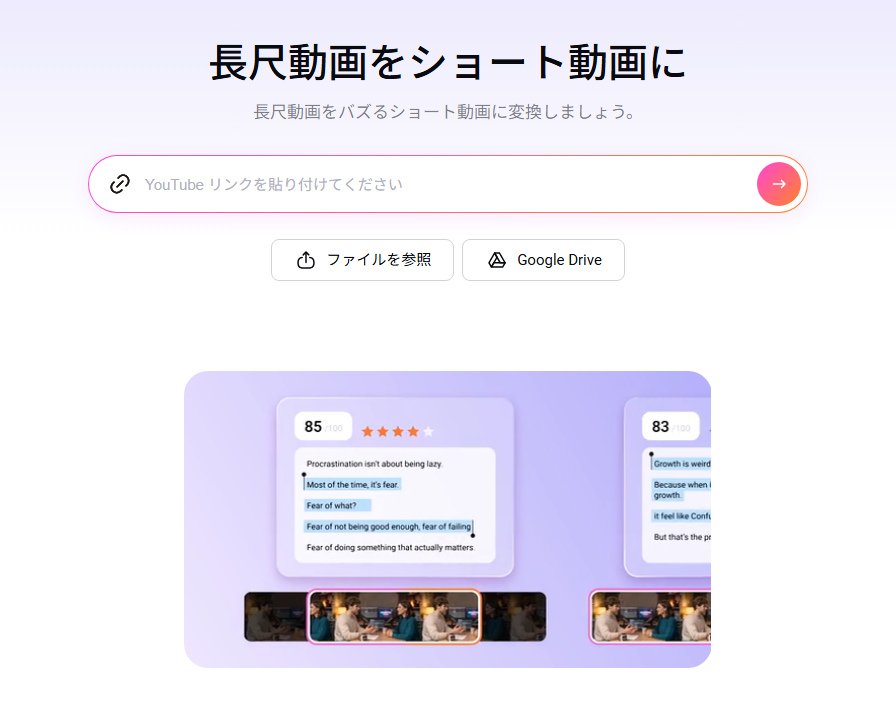
AI音声などの補助機能は、動画内の音声表現を整える際の選択肢です。利用前に対象機能と条件を確認してください。
商用利用・YouTubeで確認すべきこと
FlexClipで動画を作ったことと、動画内のすべての素材を自由に商用利用できることは同じではありません。商用利用やYouTube収益化を予定する場合は、少なくとも「自分で用意した映像・画像・音声・文章」「FlexClip内のストック素材・テンプレート」「第三者の人物・商標・建物・音楽」を分けて確認してください。
受託制作では、クライアントが公開・広告配信・再編集を行う範囲も事前に合意する必要があります。プランの表示、ストック素材のライセンス、利用規約、納品先の要求が食い違わないかを確認し、根拠を残しておくと安全です。
第三者が権利を持つ映像・音楽・ロゴ・人物の肖像を、許諾なしに公開・収益化目的で使うことは避けてください。FlexClipの利用や有料プランへの加入だけで、第三者コンテンツの利用許諾が得られるわけではありません。
メリットと注意点
| メリット | 注意点 |
|---|---|
| ブラウザで始められ、テンプレートから構成を作りやすい | 通信環境・ブラウザの動作が制作体験に影響する |
| 素材、テキスト、字幕、音声、AI機能をまとめて検討できる | AI機能の対象範囲やクレジットは利用前に確認が必要 |
| 無料版で操作感を確かめてから有料版を比較できる | 画質、動画長、素材数、透かしなどの条件を見落としやすい |
| 用途別のテンプレートを起点に短時間で試作できる | ストック素材・第三者権利・公開範囲は別途確認が必要 |
始め方|最初の1本を作る流れ
- 完成形を一つ決める:縦動画、商品紹介、説明動画など、誰に何を伝えるかを短く決めます。
- テンプレートまたは空白の動画を選ぶ:テンプレートを使う場合は、構成・比率・素材の差し替えやすさを確認します。
- 素材と文章を入れる:自作素材と使用許諾を確認した素材を使い、テキストは短く読みやすく整えます。
- 字幕・音声・AI機能を必要な範囲で使う:自動生成した内容は公開前に見直します。
- 書き出し前に条件を確認する:画質、透かし、動画長、使用素材、公開先の仕様を確認してから出力します。
目的別:次に読む記事
- 料金プラン比較:Plus・Businessの違い、年額・月額、AIクレジットを確認したい人
- 無料版の制限と透かし:無料でどこまで作れるか、書き出し前の注意を知りたい人
- 使い方:テンプレート選択から動画作成・書き出しの流れを知りたい人
- 商用利用・YouTube収益化:収益化や受託制作で権利・素材を確認したい人
- 解約・返金・自動更新:契約前に更新や解約の確認事項を押さえたい人
- AI機能:AI動画、字幕、音声の利用条件を確認したい人
- Canva・CapCutとの比較:自分の動画制作に合うサービスを比較したい人
迷った場合はこちらの記事が参考になります。
- FlexClip(フレックスクリップ)の料金プラン比較|Plus・Businessはどちらを選ぶ?
- FlexClip(フレックスクリップ)無料版の制限と透かし|書き出し前に確認したいこと
- FlexClip(フレックスクリップ)の使い方|テンプレートから動画を作る基本手順
よくある質問
FlexClipは無料で使えますか?
FlexClipはインストールが必要ですか?
FlexClipはブラウザで利用するオンライン動画作成サービスとして案内されています。対応ブラウザや推奨環境は、利用前に公式の最新情報を確認してください。
YouTube収益化に使えますか?
どの有料プランを選べばよいですか?
公開前の最終チェック
- 完成した動画の画質・比率・字幕・音声が公開先に合っているか
- 無料版または契約中プランの書き出し条件を満たしているか
- 利用した画像・動画・音楽・フォントの権利を説明できるか
- 月額・年額の更新周期、解約方法、AIクレジットの条件を確認したか
この確認を先に済ませると、あとから動画を作り直したり、契約条件を見落としたりするリスクを減らせます。迷う項目がある場合は、公開を急がず、公式の料金・ヘルプ・利用規約を確認してから進めてください。
まとめ
FlexClipは、テンプレートを起点にブラウザで動画を作りたい人に適した選択肢です。無料版で編集の相性を確認し、公開品質・AI機能・素材・商用利用の要件が固まったら、料金・ライセンス・解約条件を公式表示で再確認して有料プランを選びましょう。

の使い方|テンプレートから動画を作る基本手順-300x169.png)
とCanvaを比較|動画編集に向くのはどっち?-300x169.png)
無料版の制限と透かし|書き出し前に確認したいこと-300x169.png)
の解約方法|自動更新・返金条件を解説-300x169.png)
は商用利用・YouTube収益化できる?著作権の注意点-300x169.png)
の料金プラン比較|Plus・Businessはどちらを選ぶ?-1-300x169.png)
のAI機能とは?AI動画・字幕・音声機能を確認-300x169.png)