
Filmora(フィモーラ)は、動画編集をこれから始める人から、YouTube・SNS用の動画を継続制作したい人まで検討しやすい動画編集ソフトです。本記事はFilmora案件全体の親記事として、サービス概要、料金、無料版、AI機能、始め方、商用利用で確認すべき点を、実機で確認できた情報に限定して整理します。
PR|当サイトはWondershareとは独立した紹介プログラム参加者であり、記事内の一部のリンクから報酬を得る場合があります。
この記事でわかること
- Filmoraでできることと向く人
- 無料版・年間・永続ライセンスの判断基準
- 実機で確認した税込価格、AIクレジット、自動更新
- 商用利用・比較を確認する子記事への導線
まず結論
初めてなら無料版で短い動画を一本書き出し、編集の流れと透かしの見え方を確認するのが先です。公開用動画を継続して作るなら、年額か永続ライセンスか、AI機能をどれだけ使うか、Creative Assetsを契約するかを分けて比較してください。
Filmoraとは|動画編集の入口から継続制作まで検討できるソフト
Filmoraでは、動画素材を読み込み、不要部分をカットし、テロップ・音声・エフェクトを加え、書き出すという基本的な動画制作の流れを確認できます。まずは自分のPC、撮影素材、作りたい動画の長さで、操作が続けられそうかを無料版で確かめるのが現実的です。
主な機能とできること
| 制作工程 | Filmoraで確認するポイント |
|---|---|
| 素材の準備 | 動画・画像・音声を読み込み、編集用に並べる |
| 編集 | カット、テロップ、音声、エフェクトを組み合わせる |
| 書き出し | 短い動画を出力し、画質や透かしを確認する |
| AI機能 | 必要性とAIクレジットの配分を購入画面で比較する |
機能の多さだけで決めるのではなく、実際に一本作り切れるかを基準にしてください。高機能なソフトでも、編集に時間がかかり続けるなら継続利用の満足度は下がります。
料金の要点|実機で確認した3プラン
料金プラン画面では、契約期間・税込表示・AIクレジットの記載を同時に確認してください。以下は2026年8月8日に実機の購入画面で確認した表示価格です。購入画面の表示・対象条件は変わり得るため、決済前には公式で再確認してください。
| プラン | 表示価格(税込) | 実機確認したAIクレジット | 判断の入口 |
|---|---|---|---|
| ベーシック年間 | 6,980円/年 | 今回の確認範囲では要購入画面確認 | 年額を抑えて継続利用を始めたい |
| アドバンス年間 | 7,980円/年 | 月1,000 | AI機能を継続的に使う予定がある |
| 永続ライセンス | 8,980円 | 1,000 | 買い切りを優先したい |
本体ライセンスは年間プランと永続ライセンスから選べます。下の購入画面では、価格、契約形態、Creative Assetsが追加選択になっている点を確認してください。
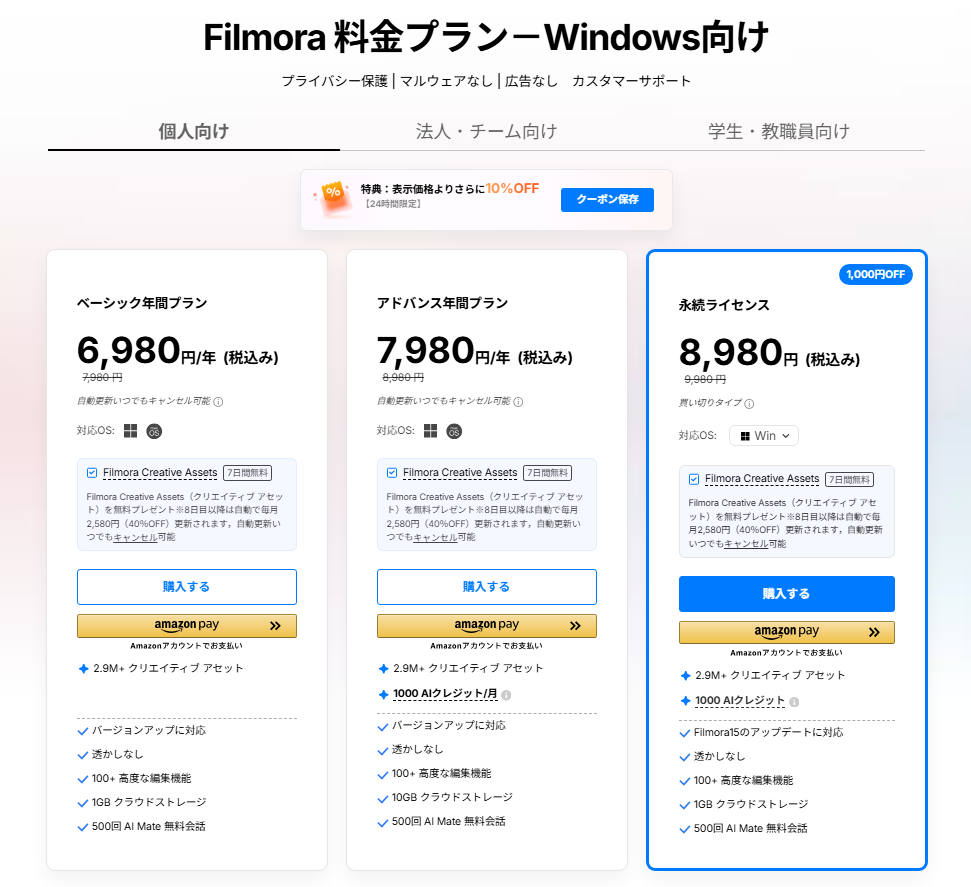
本体ライセンスとFilmora Creative Assetsは別契約です。購入画面ではCreative Assetsが追加選択され、7日間無料後は自動更新となる表示を確認しました。素材サービスが不要な場合は、購入前に追加選択の有無と自動更新条件を必ず確認してください。
本体のみを使う読者は、Creative Assetsを追加しない選択を確認してください。追加する場合は本体価格に加え、別契約の更新費用が発生します。各契約は購入画面で「いつでもキャンセル可能」と表示されていました。
Creative Assetsは本体ライセンスとは別契約で、購入画面で契約期間・更新条件を確認する必要があります。
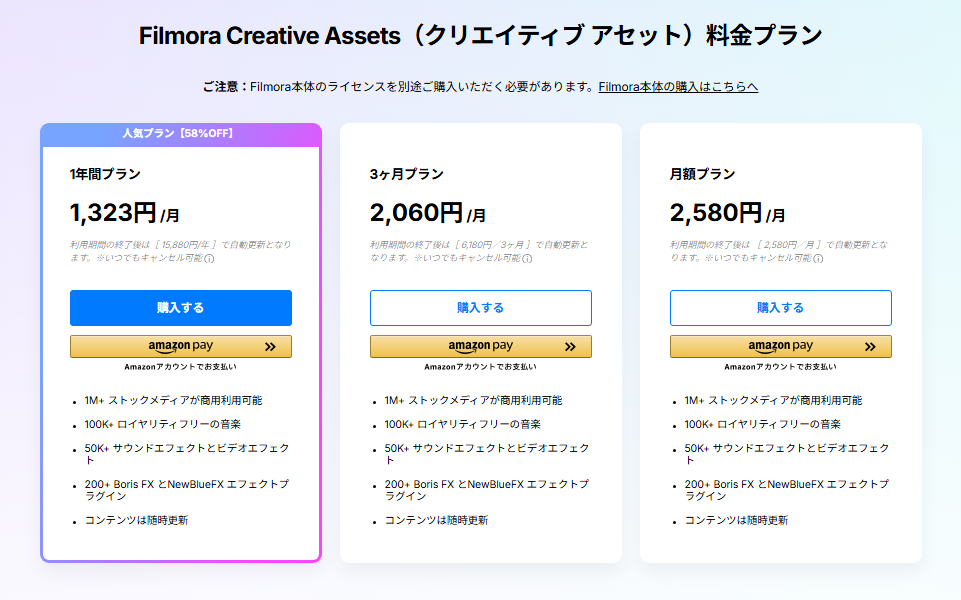
注意:アドバンス年間は月1,000、永続ライセンスは1,000と表示されました。消費量、繰越、対象機能などは本記事の確認範囲外です。AI機能を購入理由にする場合は、必ず購入画面・公式条件を確認してください。
無料版の位置づけ|操作確認には使えるが書き出しには透かし
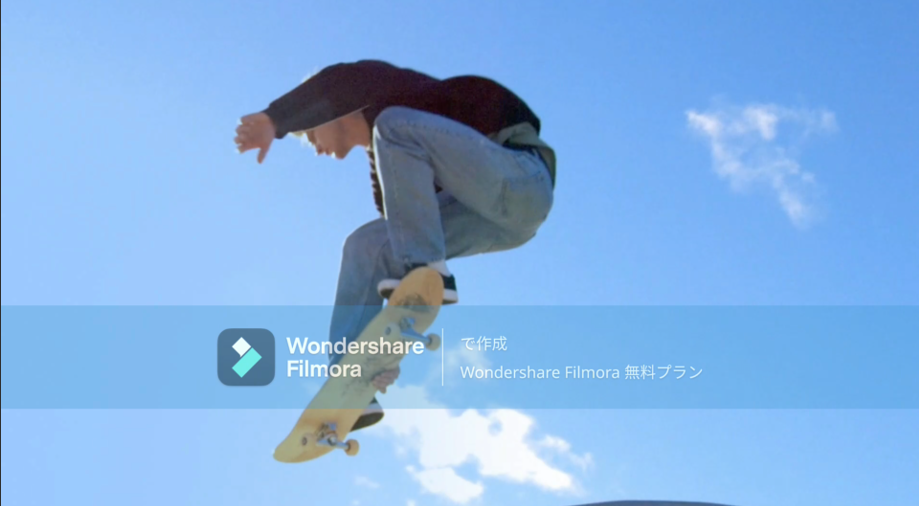
無料版で編集操作や書き出しを確認できますが、実機で書き出した動画には大きな「Wondershare Filmora 無料プラン」の透かしが表示されました。無料版は完成動画の公開より、制作フローとPC環境の検証に向く選択肢です。詳しい検証結果はFilmora無料版の制限と透かし|実機で確認で確認できます。
Creative Assetsは本体ライセンスと分けて判断する
実機確認では、Creative Assetsは7日間無料後、8日目以降は月額2,580円で自動更新と表示されました。自動更新はいつでもキャンセル可能と案内されています。本体の年間・永続ライセンスだけを見るのではなく、素材サービスを本当に継続利用するかを別に判断しましょう。
メリット・デメリット
| 観点 | 判断材料 |
|---|---|
| メリット | 無料版で編集から書き出しまでを試してから購入を判断できる |
| メリット | 年間・永続で契約形態を比較でき、AIクレジットの表示も確認できる |
| 注意点 | 無料版の書き出しには大きな透かしが入る |
| 注意点 | 素材サービスの自動更新と、各素材の利用条件は別途確認が必要 |
始め方|購入前後で確認する順番
- 無料版で短い動画を編集し、書き出す
- 透かし・操作性・PC環境が用途に合うかを見る
- 継続制作の頻度とAI機能の必要性を決める
- 年間・永続・Creative Assetsを分けて公式購入画面で確認する
商用利用・YouTube収益化の要点
ソフト本体の購入判断と、動画に使う第三者素材・音楽・テンプレートの利用条件は別問題です。YouTube収益化、受託制作、法人利用を予定する場合は、Filmoraは商用利用・YouTube収益化できる?で用途別の確認対象を整理しています。
他ソフトと迷うとき
CapCut、PowerDirector、DaVinci Resolveと比べる場合は、価格だけでなく、PC編集のしやすさ、学習コスト、無料版の制限、必要なAI機能を同じ制作物で比較してください。比較の結論はFilmora比較|CapCut・PowerDirector・DaVinci Resolveとの違いで確認できます。
よくある質問
Filmoraは無料版だけで使えますか?
編集と書き出しの確認には使えます。ただし、実機では書き出し動画に大きな透かしが表示されました。
年間と永続ライセンスはどちらが向いていますか?
継続的なAI機能利用を含めて年額で使うか、買い切りを優先するかで比較します。AIクレジットの条件は異なるため、購入直前に公式画面を確認してください。
商用利用は購入すれば自動的に問題ありませんか?
動画に使う素材・音楽・テンプレートなどの第三者権利は別に確認が必要です。
まとめ
Filmoraは、無料版で制作フローを確認し、有料化の段階で年間・永続・AIクレジット・Creative Assetsを分けて比較するのが基本です。詳細は無料版、商用利用、比較の子記事で確認してから購入判断を進めてください。

の使い方|テンプレートから動画を作る基本手順-300x169.png)
とは?できること・料金・使い方・商用利用を解説-300x169.png)
とCanvaを比較|動画編集に向くのはどっち?-300x169.png)
無料版の制限と透かし|書き出し前に確認したいこと-300x169.png)
の解約方法|自動更新・返金条件を解説-300x169.png)
は商用利用・YouTube収益化できる?著作権の注意点-300x169.png)
の料金プラン比較|Plus・Businessはどちらを選ぶ?-1-300x169.png)
のAI機能とは?AI動画・字幕・音声機能を確認-300x169.png)